🇬🇧 English
🗺 Overview
The main screen is made up of four vertically stacked areas:
🔧 Navigation Bar — Settings button
💬 Phrase Bar — selected icons + text input
📂 Category Selector — horizontal scroll
🔲 Icon Grid — vertical scroll
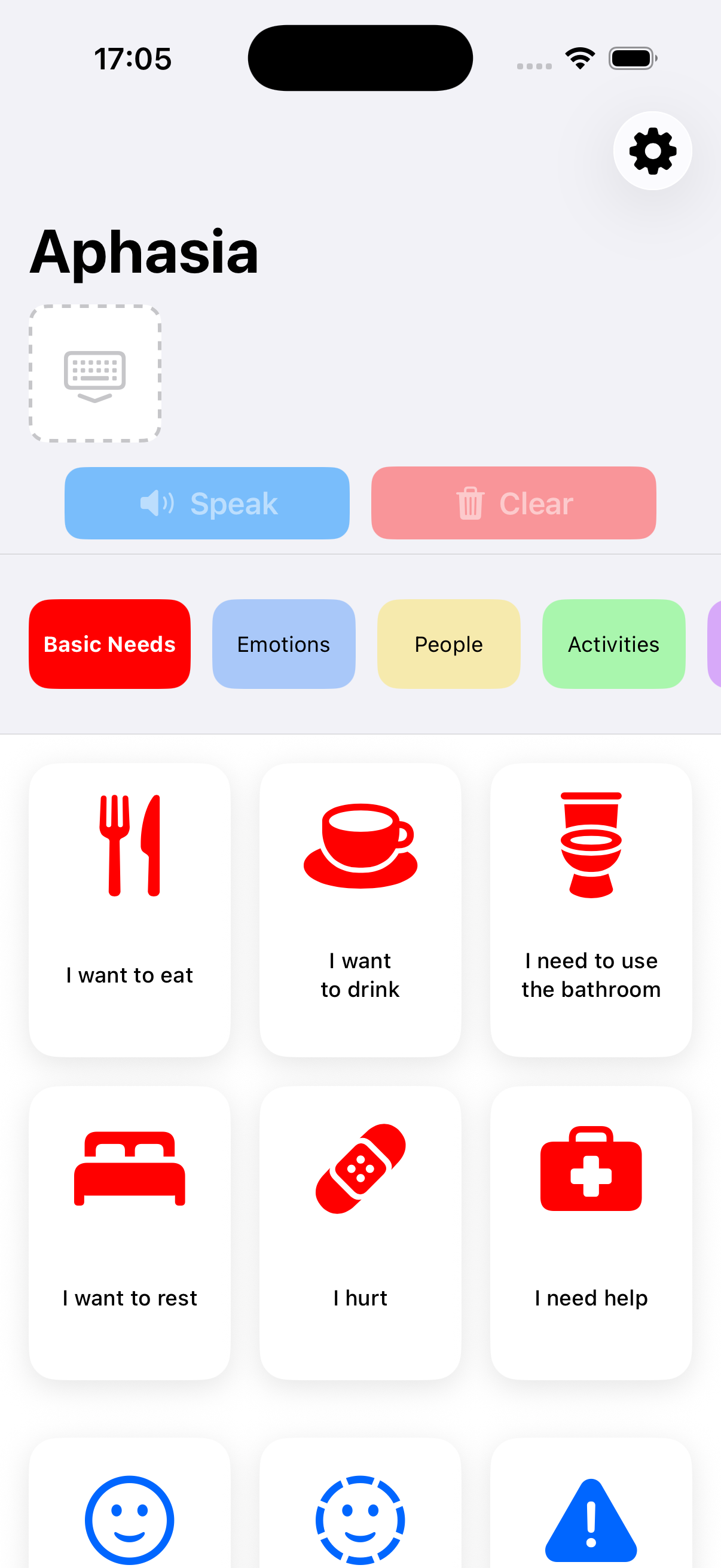
Main communication screen with phrase bar, categories and icon grid
💬 The Phrase Bar
This is the top area where your phrase is built. It contains the icons you have selected, a free text input field, and two action buttons.
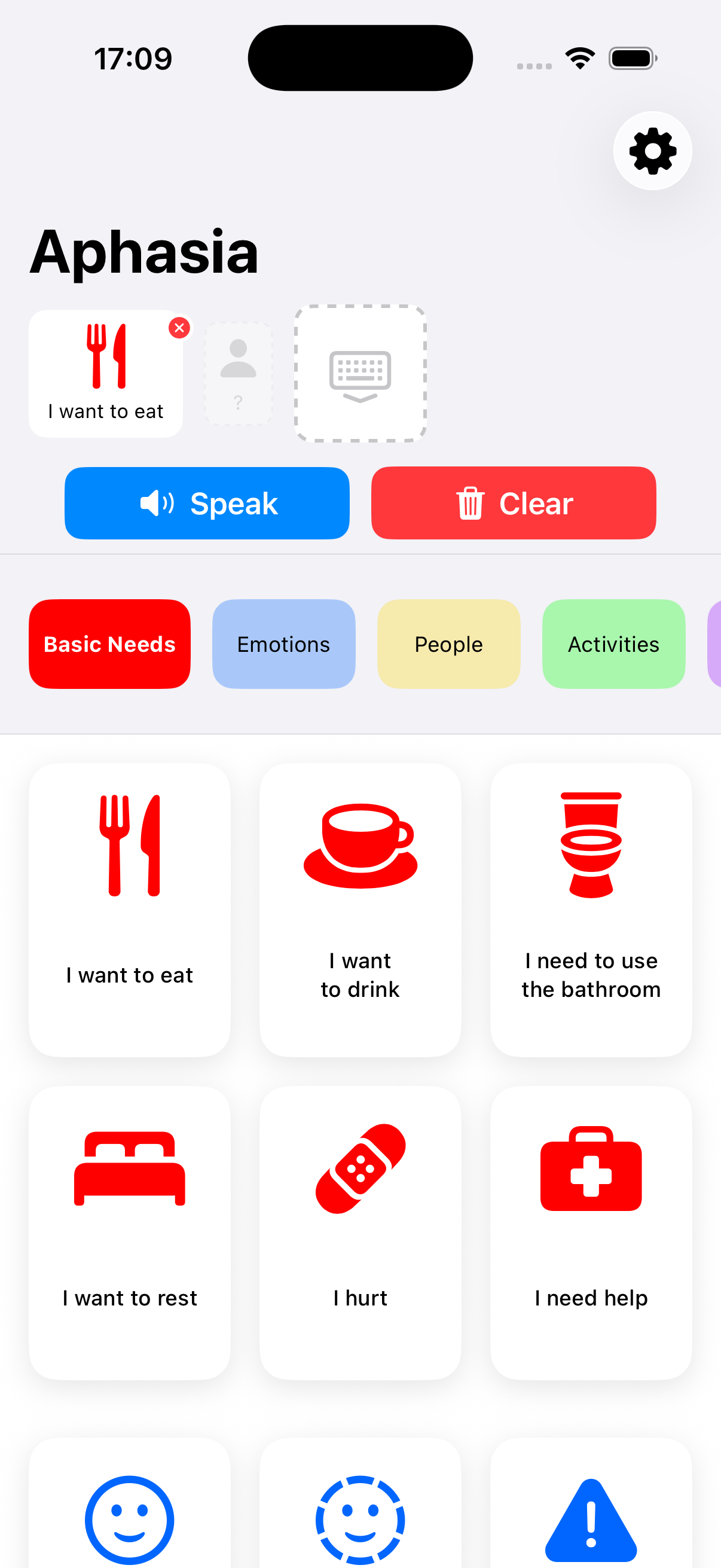
Phrase bar showing a selected icon, a ghost icon suggestion, and the text input field
Adding items
- Tap any icon in the grid to add it to the phrase
- Type free text in the input field (keyboard icon)
- Press Return to submit the text
- The bar automatically scrolls right with each addition
Removing items
- Tap ✕ in the top-right of an item to remove it
- Tap Clear to remove the entire phrase
Speaking the phrase
- Tap Speak to have the phrase read aloud
- Text and icons are automatically combined
- The phrase is automatically cleared after being spoken
The phrase is limited to 100 items to ensure smooth performance.
👻 The Ghost Icon
When you add your first icon, a semi-transparent pulsing icon appears next to it — the ghost icon .
- Visually encourages adding more icons to build a complete phrase
- Disappears automatically once you add a second item
- Not tappable and does not interfere with input
The ghost icon helps users understand they can combine multiple icons to form sentences.
📂 The Category Selector
The horizontal category bar filters the icons displayed in the grid below.
- Scroll horizontally to see all categories
- Tap a category to select it — highlighted in full color
- The icon grid automatically scrolls to the selected category
- Each category has its own color for easy identification
The first category is automatically selected when the app opens.
🔲 The Icon Grid
The main area displays all communication icons, organized by category.
- Icons are displayed in an adaptive grid (adjusts to screen size)
- Scroll vertically to browse icons across all categories
- A visual press effect confirms when an icon is tapped
- Each icon shows a symbol and its label below
- Scrolling between categories is continuous and cyclic
⚙ Accessing Settings
Tap the gear button in the top-right corner to open the Management view — it appears as a modal sheet over the main screen.
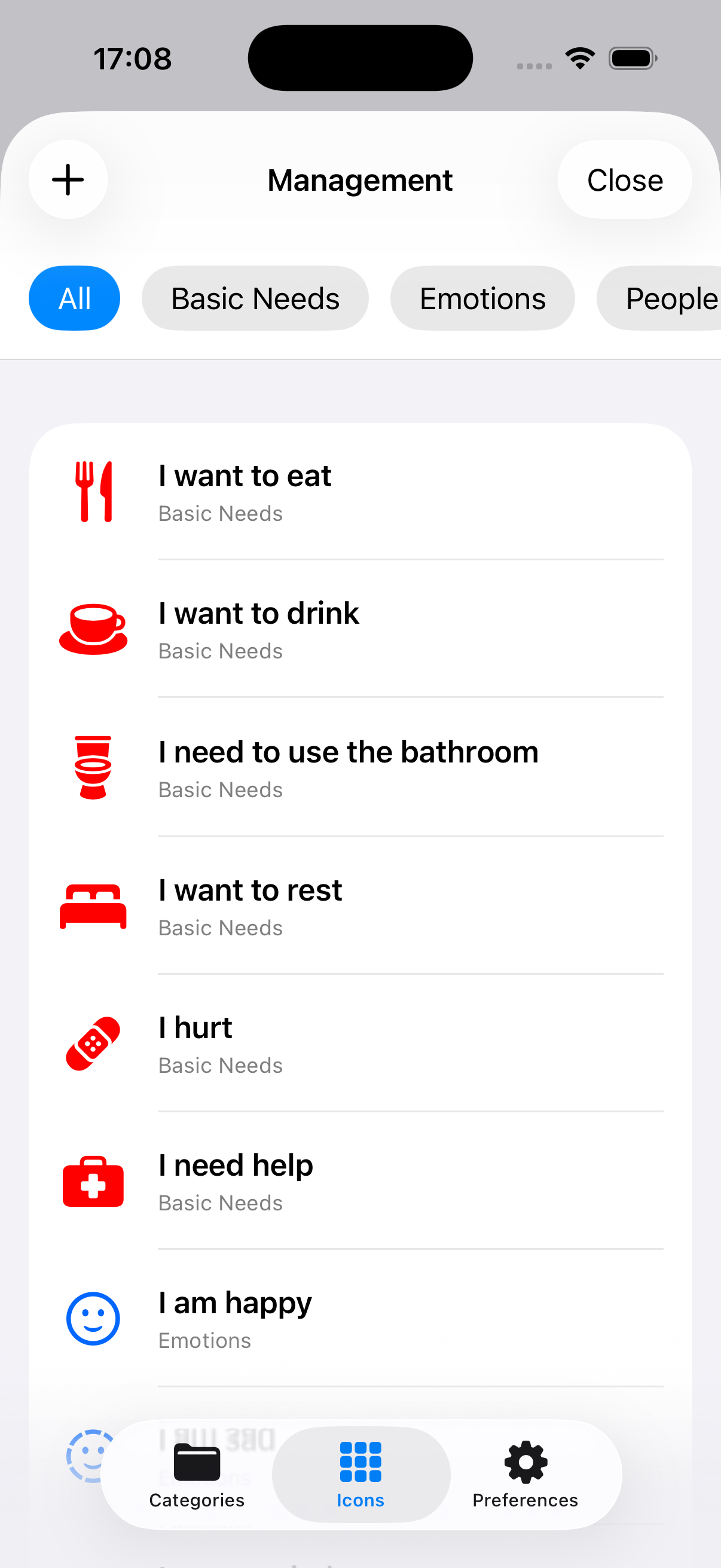
The Management view with Categories, Icons and Preferences tabs
🔄 Typical Workflow
- Open the app — the main screen appears
- Select a category if needed
- Tap one or more icons to build your phrase
- Add free text if desired
- Tap Speak to have the phrase spoken aloud
- The phrase is cleared — ready for the next one
📑 The Three Tabs
📂 Categories
🔲 Icons
⚙ Preferences
- The + button adds a new item (category or icon)
- The Close button dismisses the management view
📂 Categories Tab
Manage the categories that organize your communication icons.
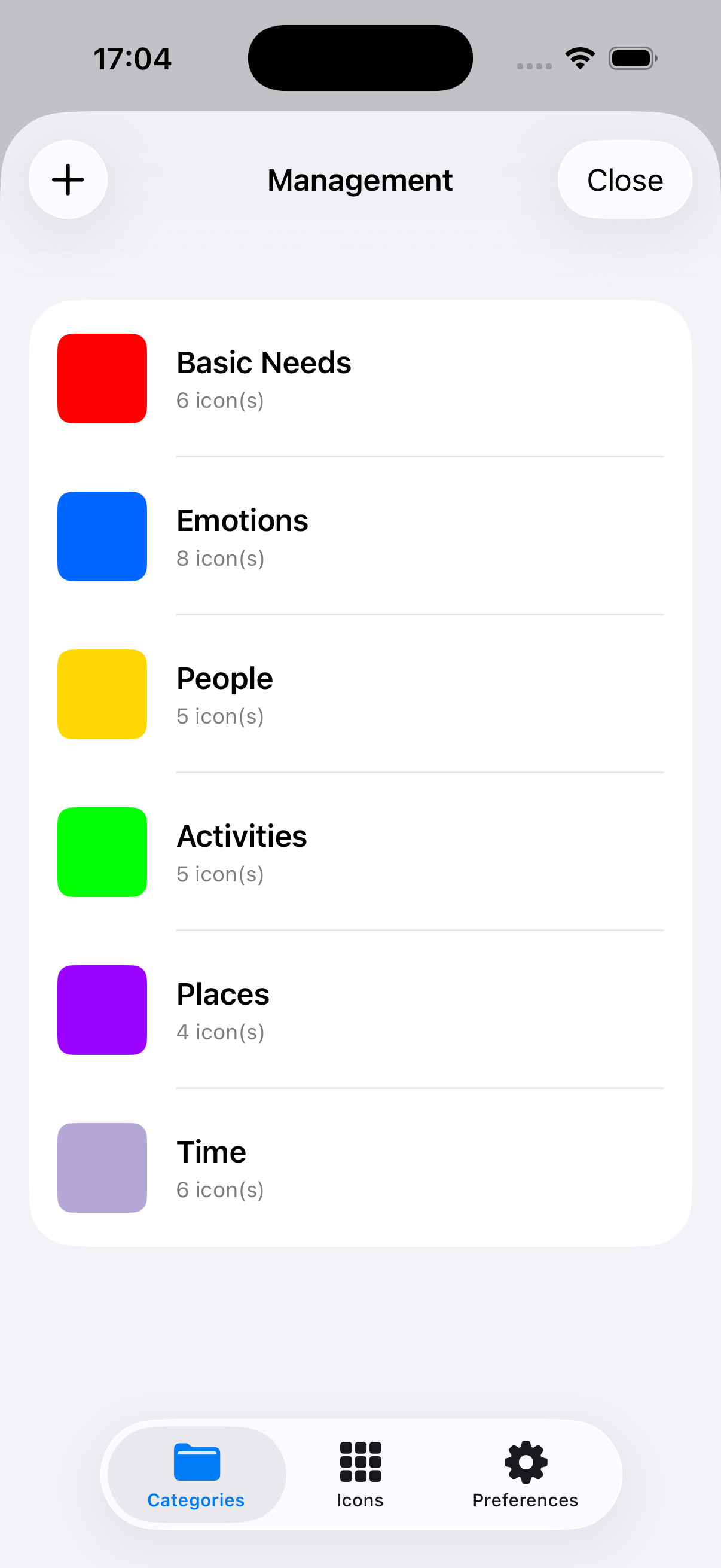
Category list with Edit button for reordering
Available actions
| Action |
Gesture |
| Add a category |
Tap + top-left |
| Edit a category |
Tap the category in the list |
| Delete a category |
Swipe left on the category |
| Reorder |
Tap Edit , then drag ≡ handles |
Deleting a category also deletes all the icons it contains.
Create / Edit a category
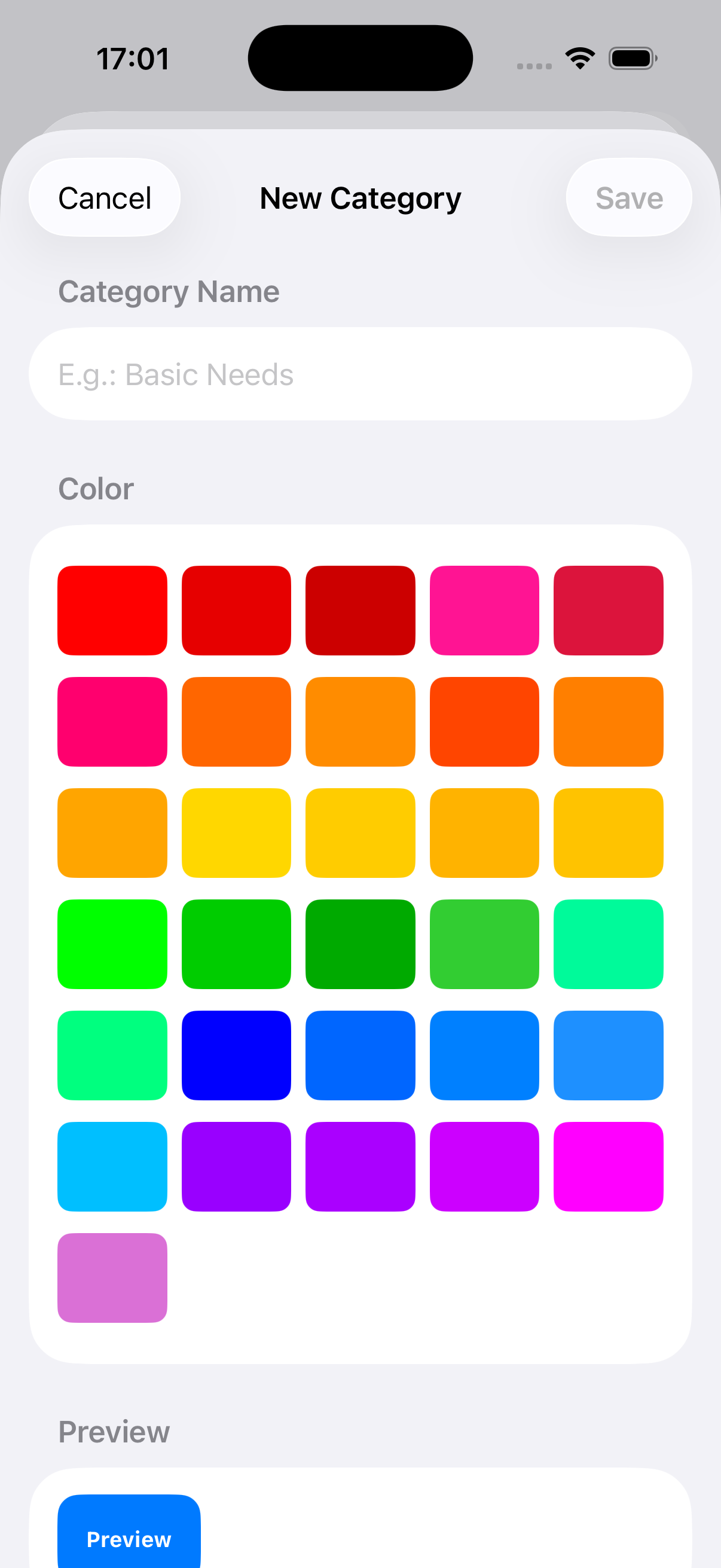
Category creation form with name, color picker and live preview
- Name — required text field
- Color — grid of 25 predefined colors
- Preview — real-time visualization
🔲 Icons Tab
Manage individual communication icons.
Filtering by category
- Show all icons by tapping "All"
- Filter by category by tapping a category name
Available actions
| Action |
Gesture |
| Add an icon |
Tap + top-left |
| Edit an icon |
Tap the icon in the list |
| Delete an icon |
Swipe left on the icon |
| Reorder |
Tap Edit , then drag ≡ handles |
Reordering is only available when a specific category is selected.
Create / Edit an icon
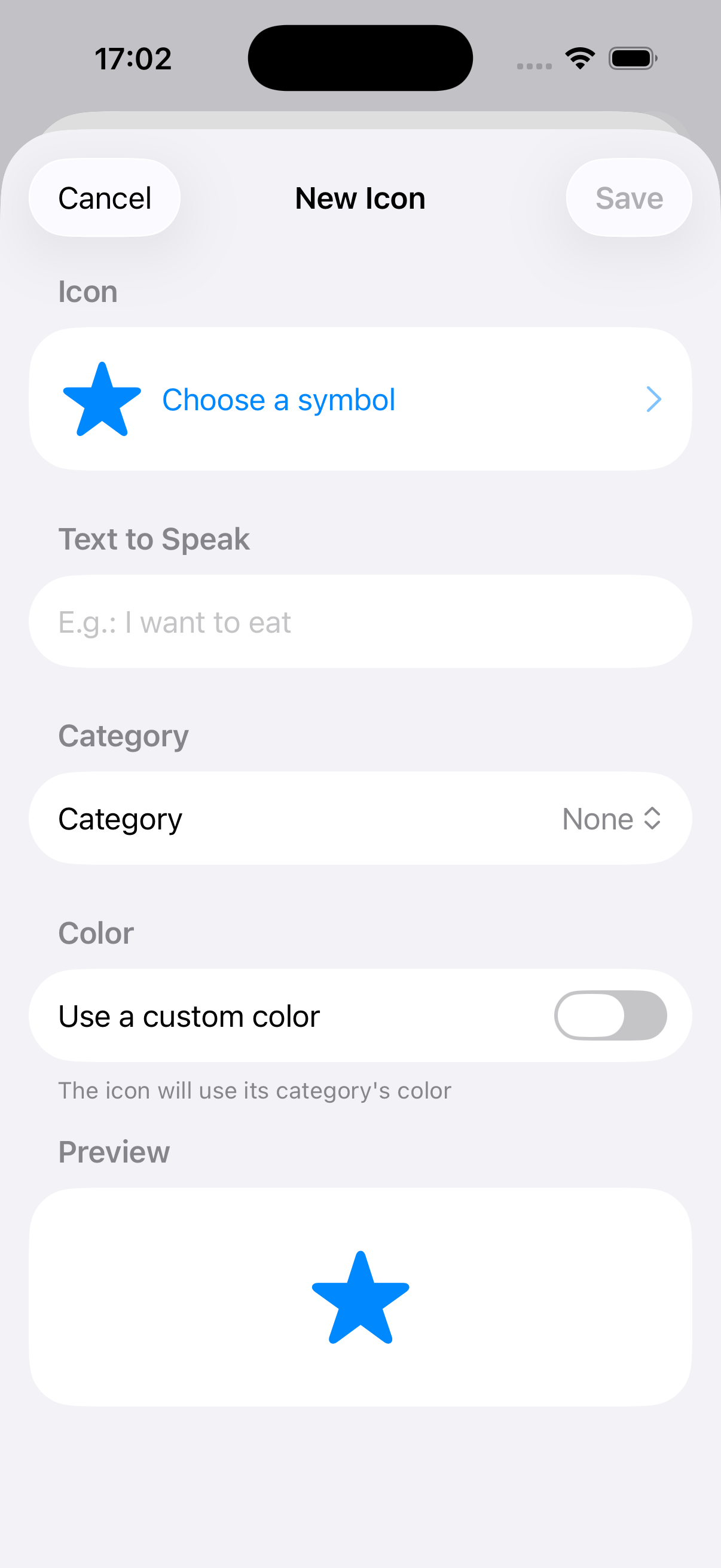
Icon creation form with symbol picker, label, category and color options
- Symbol — select an SF Symbol via the visual picker
- Label — text displayed below the icon (required)
- Category — dropdown to assign the icon
- Custom color — toggle + grid of 16 colors
- Preview — real-time visualization
When custom color is disabled, the icon inherits its category's color.
⚙ Preferences Tab
Configure voice, language, data management, and access app information.
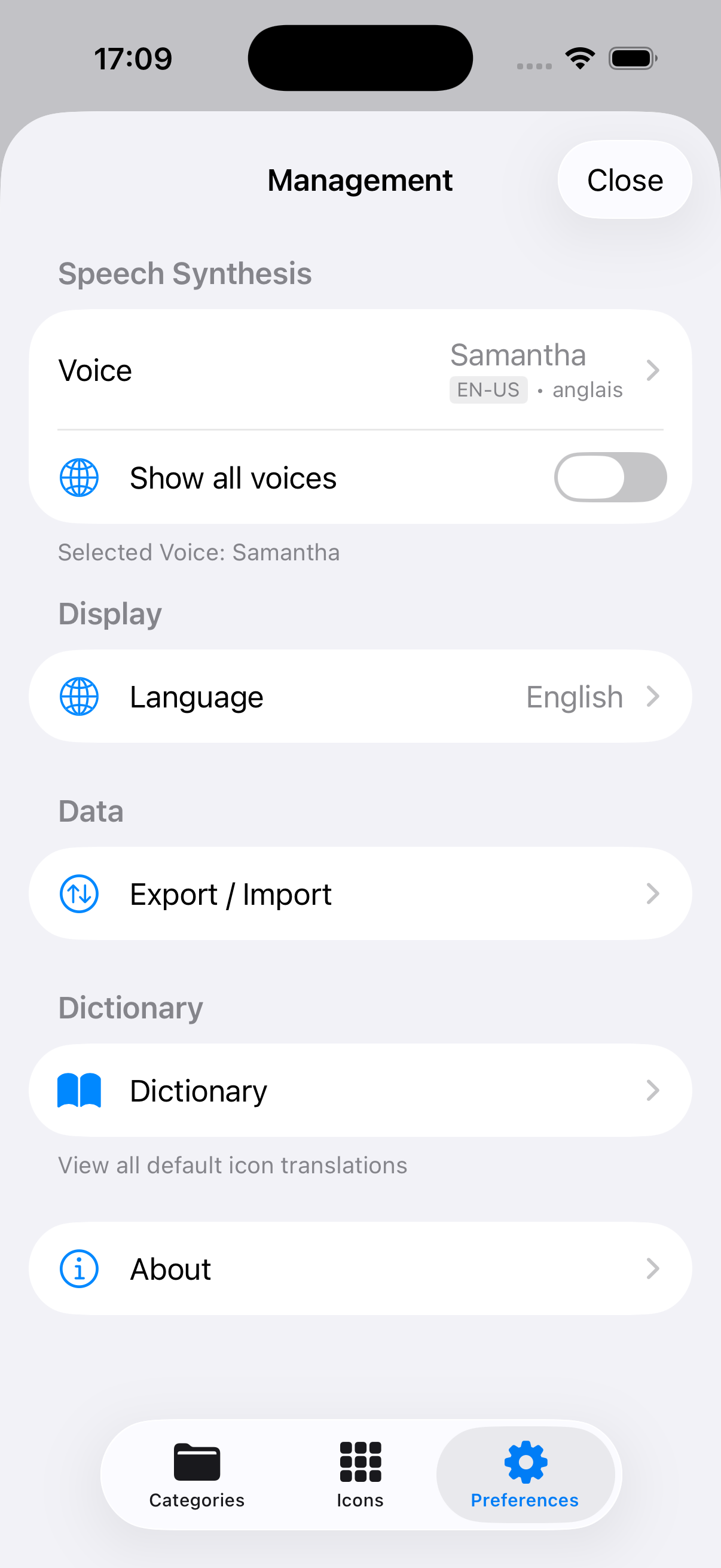
Preferences with voice, language, data and about sections
🔊 Voice Section
- Voice selection — choose from available text-to-speech voices
- Show all voices — toggle to see voices from all languages
High-quality voices ("Enhanced") are marked with a badge and appear first.
🌍 Display Section
- Language selection — choose from 29 European languages
- "Use System Language" option to follow device settings
- Changes take effect immediately, no restart needed
Changing the language recreates default categories and icons in the new language. Your custom data is preserved.
💾 Data Section
| Function |
Description |
| Export |
Saves custom categories and icons to a CSV file. |
| Import |
Loads a CSV file. Strategies: Update existing or Skip existing . |
| Reset |
Deletes all data and restores defaults. |
Reset is irreversible. A confirmation is required. Consider exporting first.
📖 Dictionary Section
- Reference view listing all default icons with translations in every language
- Useful for verifying translations and default content
ℹ️ About Section
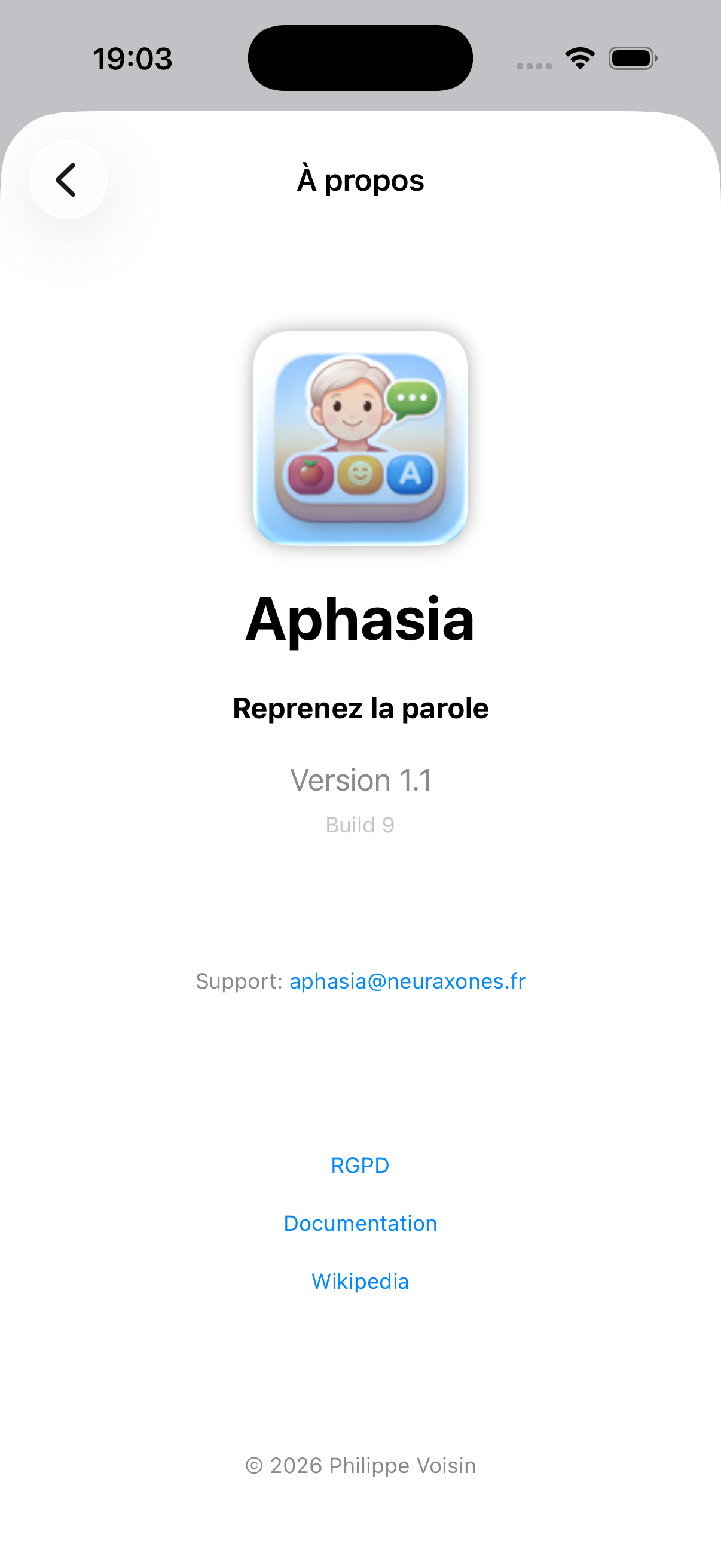
About screen with version info and support contact
- App name and icon
- Version and build number
- Support email: apps@neuraxones.fr
- Privacy policy link (GDPR)
🌐 Supported Languages
The application is available in 29 languages:
| Languages |
|
|
| Belarusian |
Finnish |
Norwegian (Bokmål) |
| Bulgarian |
French |
Polish |
| Croatian |
German |
Portuguese |
| Czech |
Greek |
Romanian |
| Danish |
Hungarian |
Russian |
| Dutch |
Icelandic |
Serbian |
| English |
Italian |
Slovak |
| Estonian |
Latvian |
Slovenian |
| Spanish |
Lithuanian |
Swedish |
| Macedonian |
Ukrainian |
🇫🇷 Français
🗺 Vue d'ensemble
L'écran principal est composé de quatre zones empilées verticalement :
🔧 Barre de navigation — Bouton réglages
💬 Barre de phrase — icônes sélectionnées + saisie de texte
📂 Sélecteur de catégories — défilement horizontal
🔲 Grille d'icônes — défilement vertical
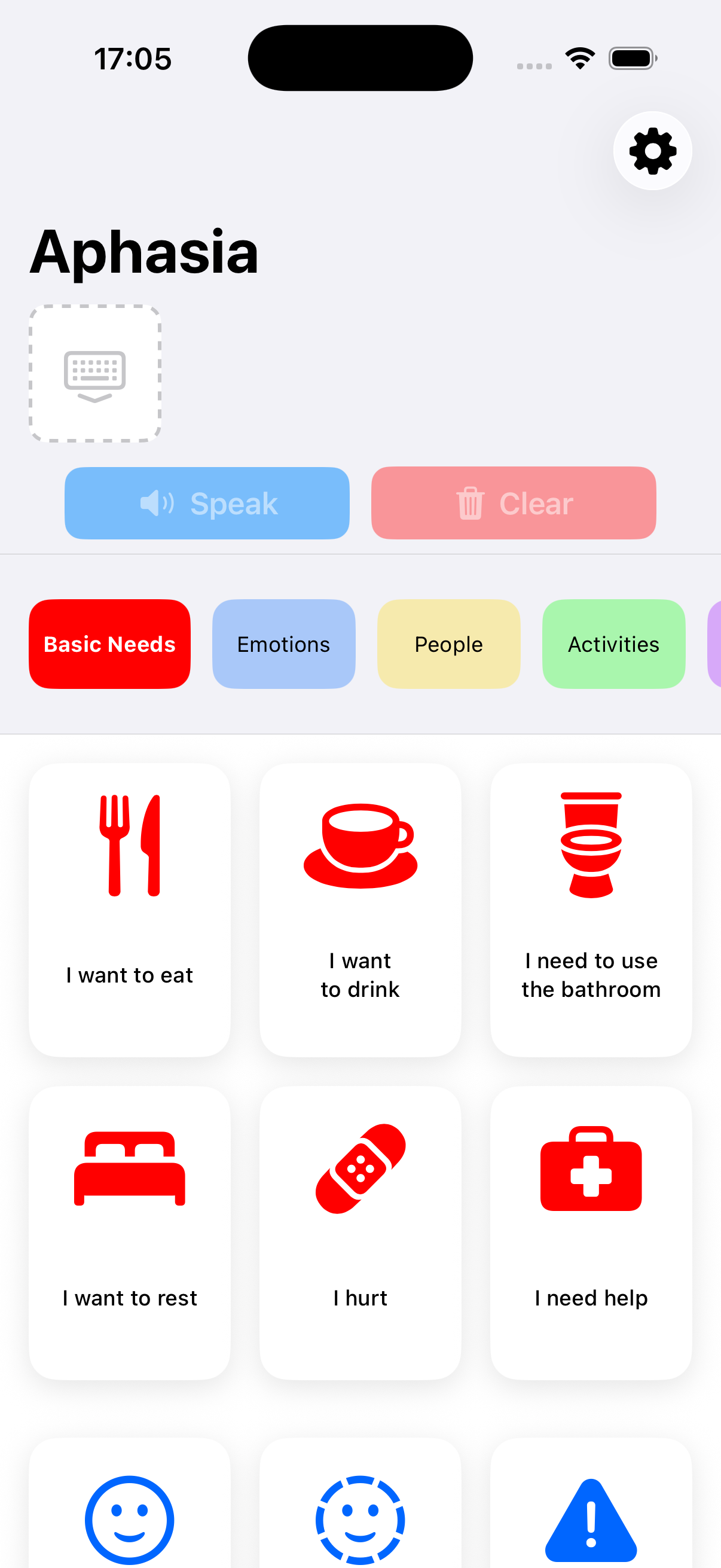
Écran de communication principal avec barre de phrase, catégories et grille d'icônes
💬 La barre de phrase
Il s'agit de la zone supérieure où votre phrase est construite. Elle contient les icônes que vous avez sélectionnées, un champ de saisie de texte libre et deux boutons d'action.
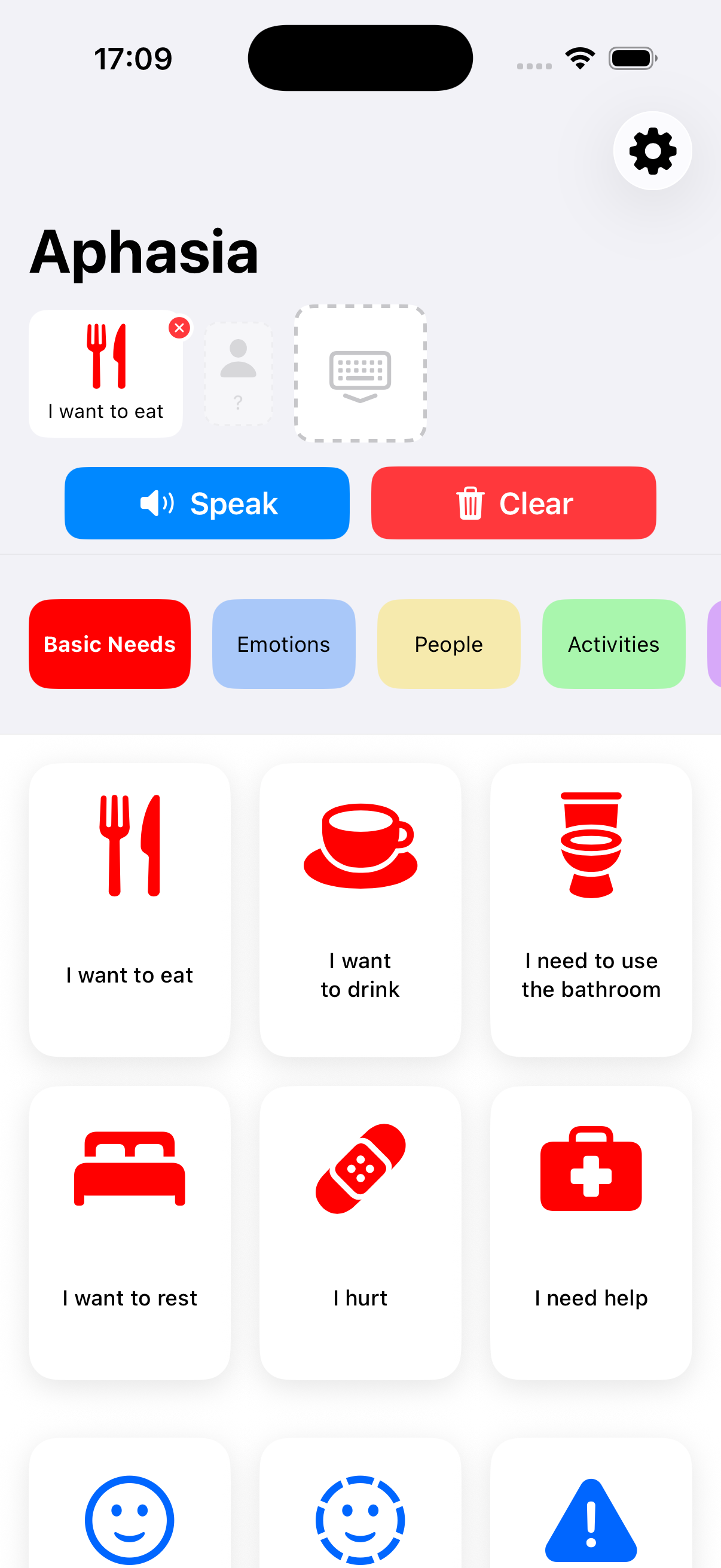
Barre de phrase montrant une icône sélectionnée, une icône fantôme et le champ de saisie
Ajouter des éléments à la phrase
- Tapez sur n'importe quelle icône de la grille pour l'ajouter à la phrase
- Saisissez du texte libre dans le champ de saisie (icône de clavier)
- Appuyez sur la touche Retour pour valider le texte
- La barre défile automatiquement vers la droite à chaque ajout
Supprimer des éléments
- Tapez sur le ✕ dans le coin supérieur droit d'un élément
- Tapez sur Effacer pour supprimer la phrase entière
Prononcer la phrase
- Tapez sur Parler pour faire lire la phrase à voix haute
- Le texte et les icônes sont automatiquement combinés
- La phrase est automatiquement effacée après avoir été prononcée
La phrase est limitée à 100 éléments pour garantir des performances fluides.
👻 L'icône fantôme
Lorsque vous ajoutez votre première icône à la phrase, une icône semi-transparente avec une animation pulsante apparaît à côté. C'est l' icône fantôme .
- Elle encourage visuellement à ajouter plus d'icônes pour construire une phrase complète
- Elle disparaît automatiquement dès que vous ajoutez un deuxième élément
- Elle n'est pas cliquable et n'interfère pas avec la saisie
L'icône fantôme aide les utilisateurs à comprendre qu'ils peuvent combiner plusieurs icônes pour former des phrases.
📂 Le sélecteur de catégories
La barre horizontale de catégories filtre les icônes affichées dans la grille en dessous.
- Défilez horizontalement pour voir toutes les catégories
- Tapez sur une catégorie pour la sélectionner — elle est mise en surbrillance en couleur pleine
- La grille d'icônes défile automatiquement vers la catégorie sélectionnée
- Chaque catégorie a sa propre couleur pour une identification facile
La première catégorie est automatiquement sélectionnée à l'ouverture de l'application.
🔲 La grille d'icônes
La zone principale de l'écran affiche toutes les icônes de communication, organisées par catégorie.
- Les icônes sont affichées dans une grille adaptative (s'ajuste à la taille de l'écran)
- Défilez verticalement pour parcourir les icônes de toutes les catégories
- Un effet visuel de pression confirme quand une icône est tapée
- Chaque icône affiche un symbole et son libellé en dessous
- Le défilement entre catégories est continu et cyclique
⚙ Accéder aux réglages
Tapez sur le bouton engrenage dans le coin supérieur droit de l'écran pour ouvrir la vue de gestion. Elle apparaît comme une feuille modale par-dessus l'écran principal.
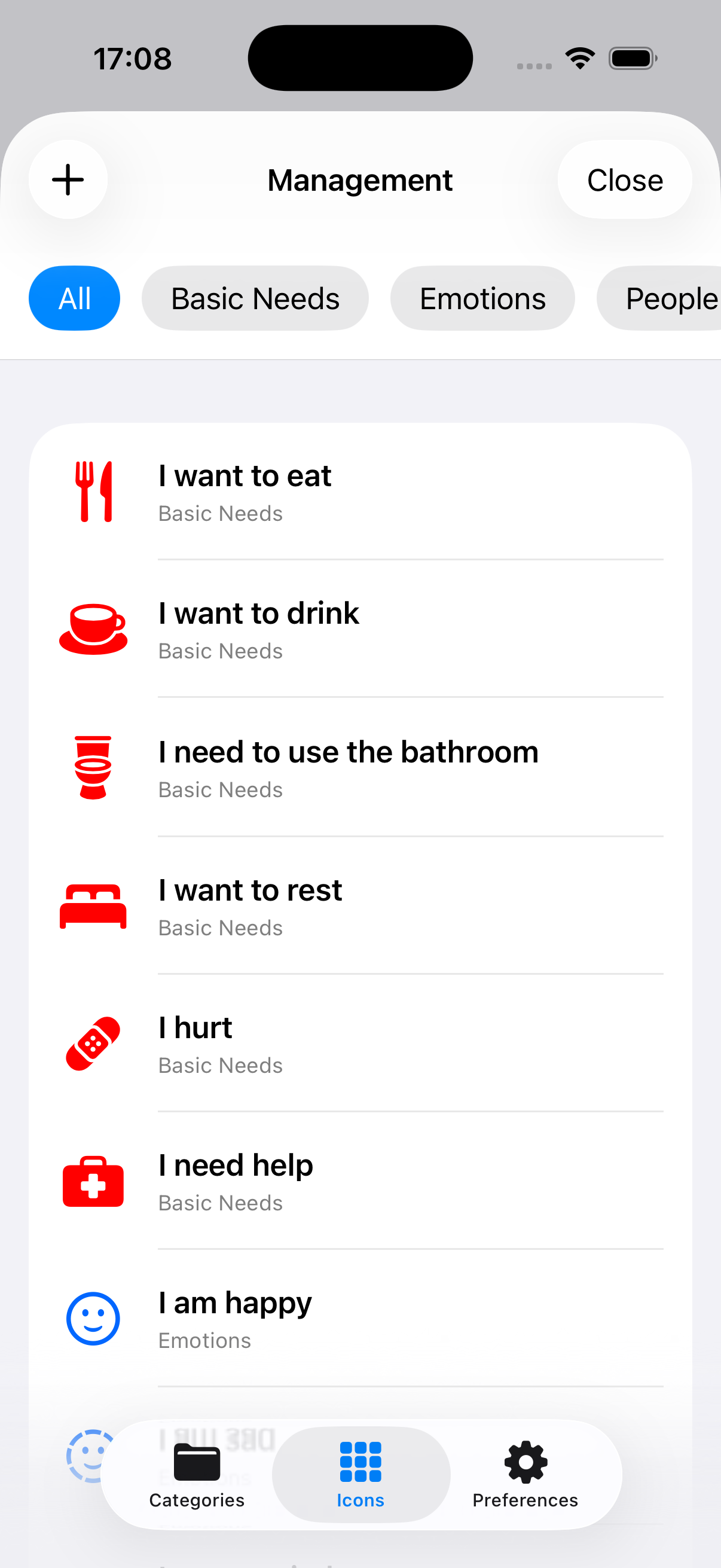
La vue de gestion avec les onglets Catégories, Icônes et Préférences
🔄 Déroulement typique
- Ouvrez l'application — l'écran principal apparaît
- Sélectionnez une catégorie si nécessaire
- Tapez sur une ou plusieurs icônes pour construire votre phrase
- Ajoutez du texte libre si souhaité
- Tapez sur Parler pour faire prononcer la phrase à voix haute
- La phrase est effacée — prête pour la suivante
📑 Les trois onglets
📂 Catégories
🔲 Icônes
⚙ Préférences
- Le bouton + en haut à gauche ajoute un nouvel élément
- Le bouton Fermer en haut à droite ferme la vue de gestion
📂 Onglet Catégories
Gérez les catégories qui organisent vos icônes de communication.
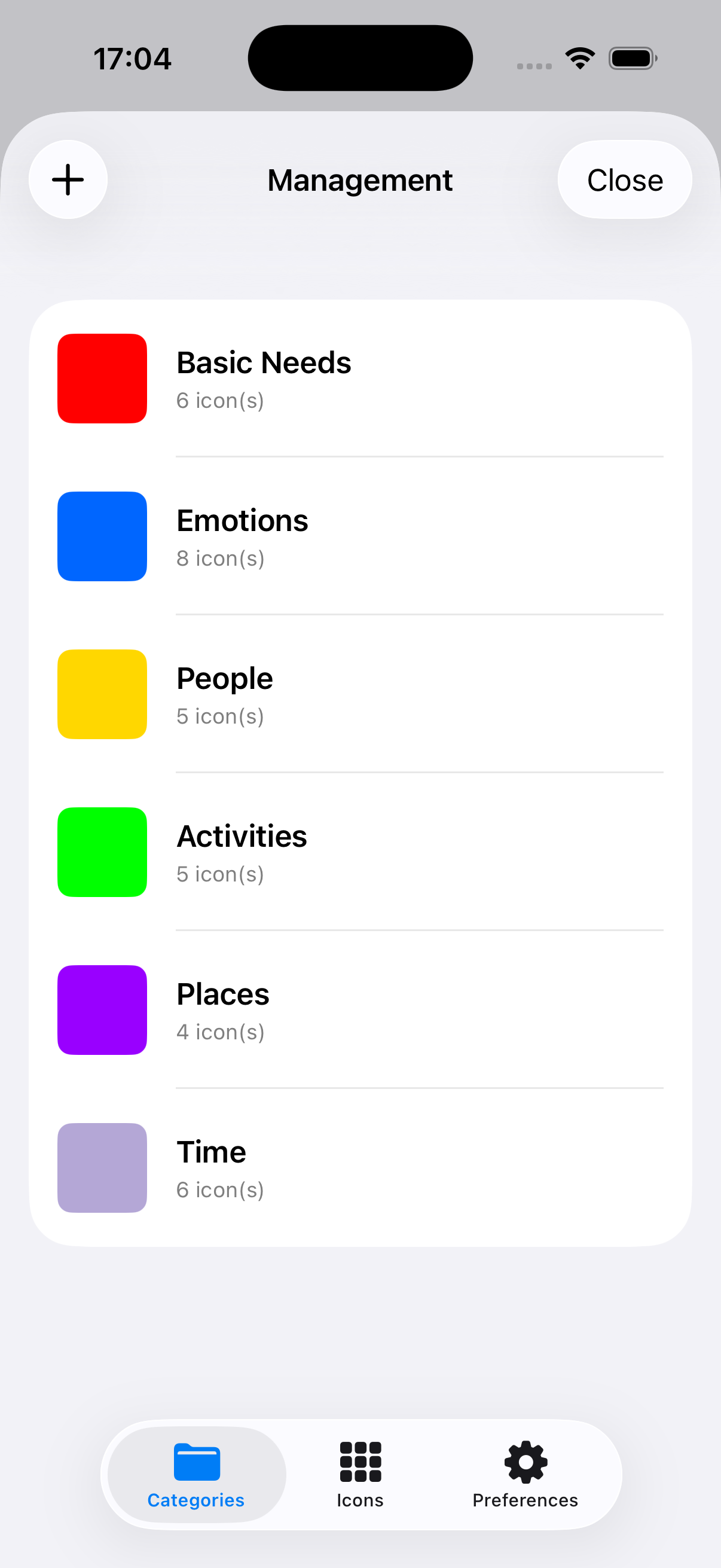
Liste des catégories avec le bouton Modifier pour réorganiser
Actions disponibles
| Action |
Geste |
| Ajouter une catégorie |
Tapez sur + en haut à gauche |
| Modifier une catégorie |
Tapez sur la catégorie dans la liste |
| Supprimer une catégorie |
Glissez vers la gauche sur la catégorie |
| Réorganiser |
Tapez Modifier , puis glissez les poignées ≡ |
La suppression d'une catégorie supprime également toutes les icônes qu'elle contient.
Créer / Modifier une catégorie
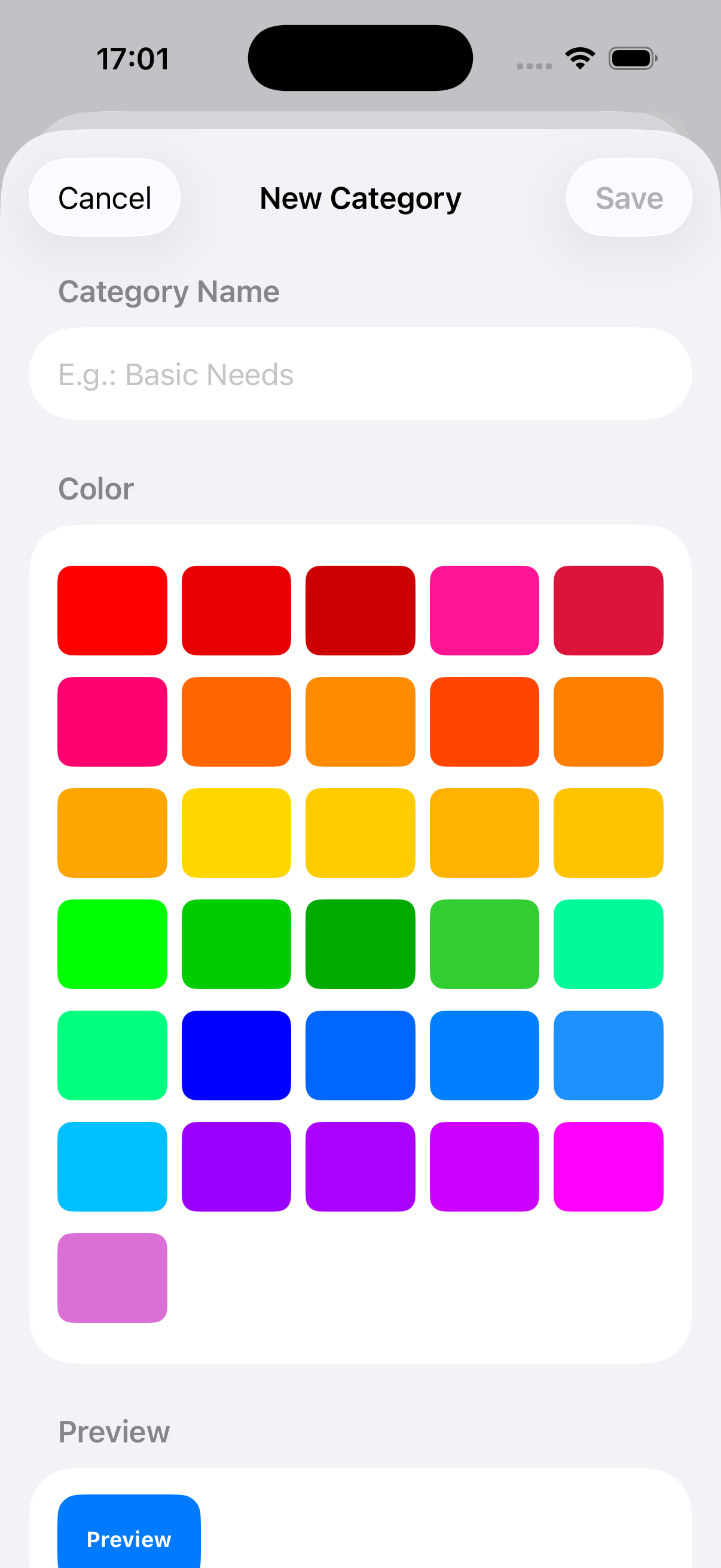
Formulaire de création de catégorie avec nom, sélecteur de couleur et aperçu en direct
- Nom — champ de texte obligatoire
- Couleur — grille de 25 couleurs prédéfinies
- Aperçu — visualisation en temps réel
🔲 Onglet Icônes
Gérez les icônes de communication individuelles.
Filtrage par catégorie
- Afficher toutes les icônes en tapant sur « Toutes »
- Filtrer par catégorie en tapant sur un nom de catégorie
Actions disponibles
| Action |
Geste |
| Ajouter une icône |
Tapez sur + en haut à gauche |
| Modifier une icône |
Tapez sur l'icône dans la liste |
| Supprimer une icône |
Glissez vers la gauche sur l'icône |
| Réorganiser les icônes |
Tapez et maintenez la ligne, puis glissez les poignées ≡ |
La réorganisation n'est disponible que lorsqu'une catégorie spécifique est sélectionnée.
Créer / Modifier une icône
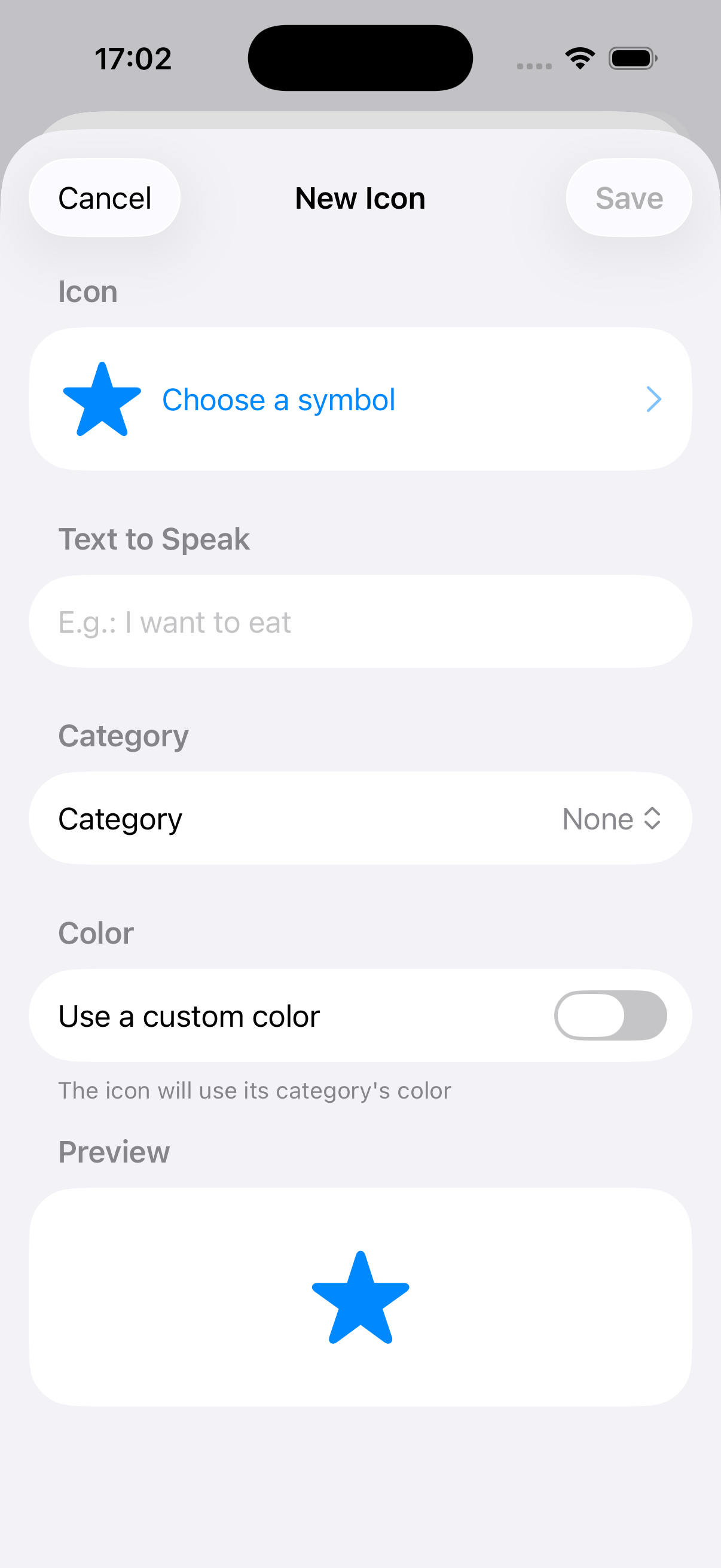
Formulaire de création d'icône avec sélecteur de symbole, libellé, catégorie et options de couleur
- Symbole — sélectionnez un symbole SF via le sélecteur visuel
- Libellé — texte affiché sous l'icône (obligatoire)
- Catégorie — menu déroulant pour assigner l'icône à une catégorie
- Couleur personnalisée — interrupteur + grille de 16 couleurs
- Aperçu — visualisation en temps réel de l'icône
Lorsque la couleur personnalisée est désactivée, l'icône hérite automatiquement de la couleur de sa catégorie.
⚙ Onglet Préférences
Configurez la voix, la langue, la gestion des données et accédez aux informations de l'application.
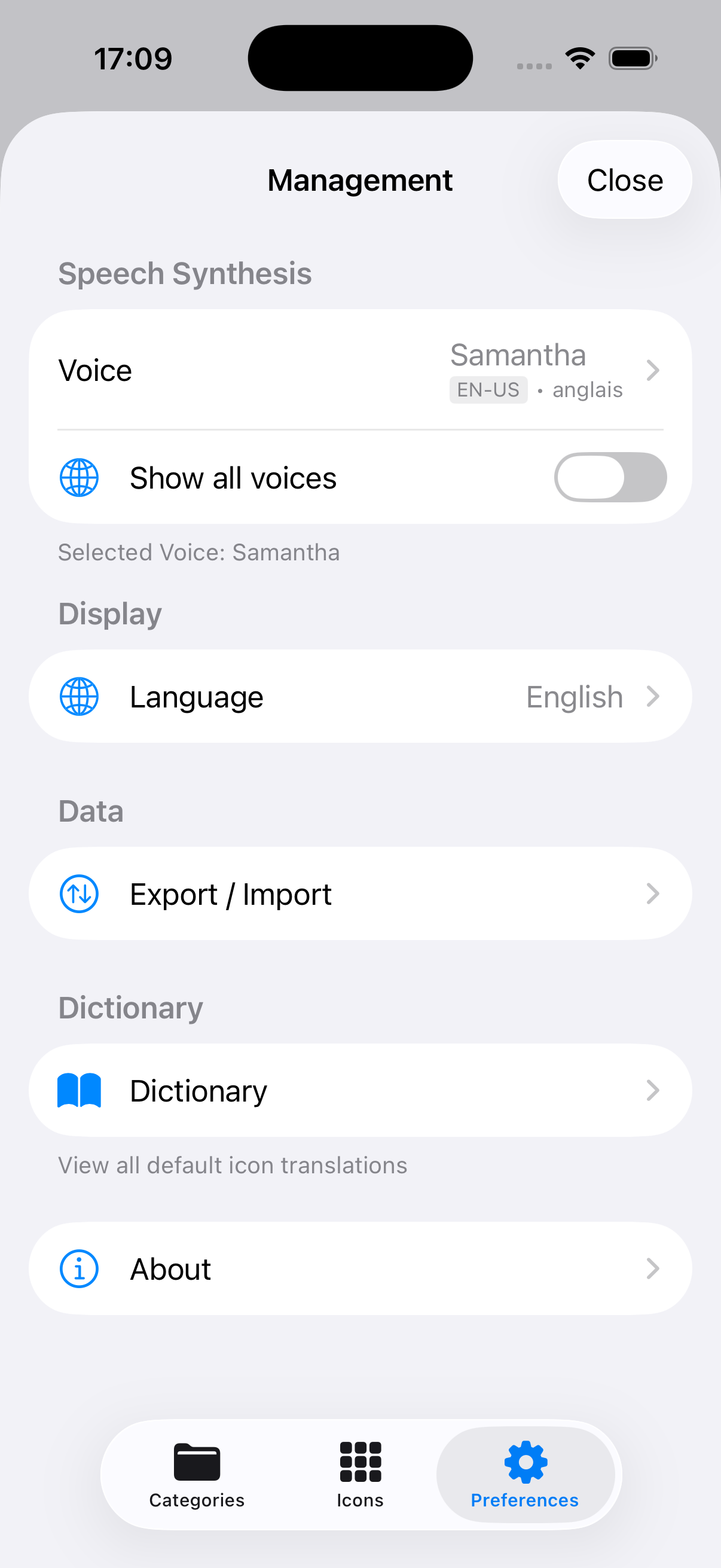
Préférences avec les sections voix, langue, données et à propos
🔊 Section Parole
- Sélection de la voix — choisissez parmi les voix de synthèse vocale disponibles
- Afficher toutes les voix — interrupteur pour voir les voix de toutes les langues
Les voix de haute qualité (« Améliorées ») sont identifiées par un badge et apparaissent en premier.
🌍 Section Affichage
- Sélection de la langue — choisissez parmi 29 langues européennes
- Option « Utiliser la langue du système » pour suivre les réglages de l'appareil
- Les changements prennent effet immédiatement, aucun redémarrage nécessaire
Le changement de langue recrée les catégories et icônes par défaut dans la nouvelle langue. Vos données personnalisées sont préservées.
💾 Section Données
| Fonction |
Description |
| Exporter |
Sauvegarde vos catégories et icônes personnalisées dans un fichier CSV. |
| Importer |
Charge un fichier CSV. Stratégies : Mettre à jour les existants ou Ignorer les existants . |
| Réinitialiser |
Supprime toutes les données et restaure les catégories et icônes par défaut. |
La réinitialisation est irréversible. Une confirmation est requise. Pensez à exporter vos données au préalable.
📖 Section Dictionnaire
- Vue de référence listant toutes les icônes par défaut avec leurs traductions dans chaque langue
- Utile pour vérifier les traductions et le contenu par défaut
ℹ️ Section À propos
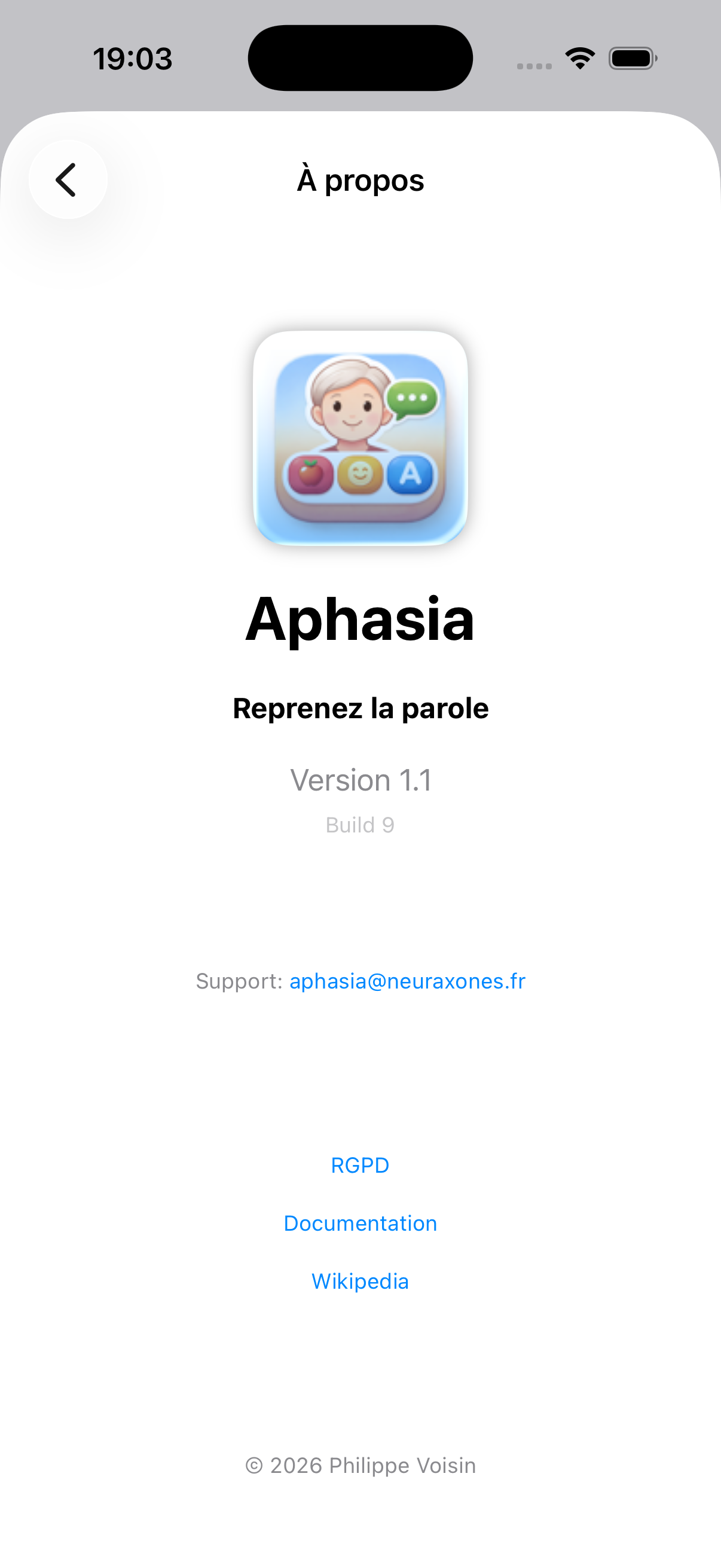
Écran À propos avec informations de version et contact de support
- Nom et icône de l'application
- Numéro de version et de build
- Email de support : apps@neuraxones.fr
- Lien vers la politique de confidentialité (RGPD)
🌐 Langues prises en charge
L'application est disponible en 29 langues :
| Langues |
|
|
| Biélorusse |
Finnois |
Norvégien (Bokmål) |
| Bulgare |
Français |
Polonais |
| Croate |
Allemand |
Portugais |
| Tchèque |
Grec |
Roumain |
| Danois |
Hongrois |
Russe |
| Néerlandais |
Islandais |
Serbe |
| Anglais |
Italien |
Slovaque |
| Estonien |
Letton |
Slovène |
| Espagnol |
Lituanien |
Suédois |
| Macédonien |
Ukrainien |